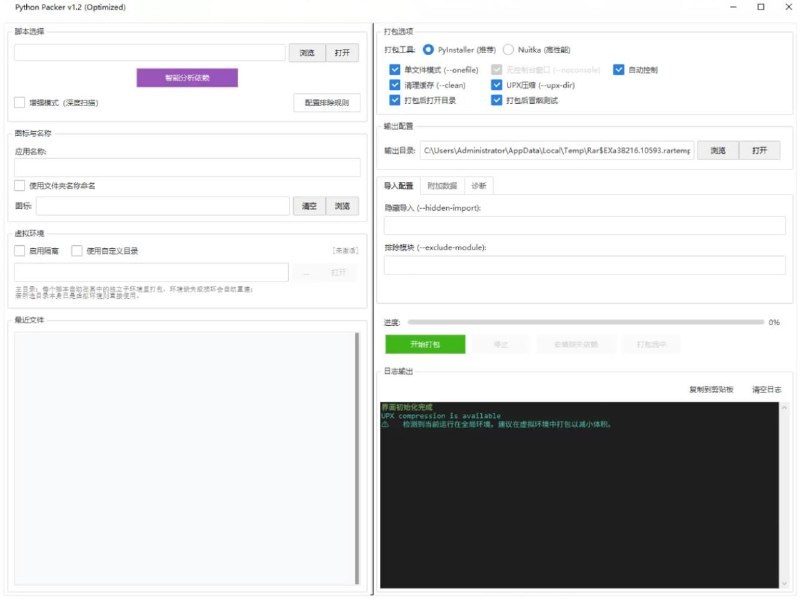



用 PyInstaller 打过包的人都懂:命令本身不难,难的是打包前后那一堆零碎活——环境里到底装了什么、哪个模块漏了 hidden-import、数据文件有没有带进去、打出来的 EXE 双击就闪退还不知道错在哪。这个 Python 脚本打包成 EXE 工具把「建环境、补依赖、打包、试跑」整条链路串成了一键:.py 拖进窗口,剩下的它自己走完,失败了还给结论、能一键修复重打。
基本信息
| 名称 | Python脚本打包成EXE工具(Python Packer) |
| 版本 | v1.2(程序界面标题栏标注 Optimized) |
| 类型 | PC 工具 / 开发辅助(Python 打包) |
| 开发 | —(社区自制工具) |
| 语言 | 简体中文界面 |
| 大小 | 15M(python_packer.zip) |
| 运行平台与方式 | Windows 电脑;解压后运行工具,本机需预装 Python 才能打包 |
| 包含内容 | 图形化打包工具本体,内置 PyInstaller 与 Nuitka 两种打包引擎的调用 |
详细介绍
它的工作方式很直白:把脚本拖进窗口,先点「智能分析依赖」扫一遍脚本 import 了哪些包,缺什么自动补装,下载源走国内镜像并自动轮换,不用对着 pip 的报错一条条猜。打包时它会为每个脚本单独建一个虚拟环境,只装这个脚本真正用到的包,产物不会因为你本机环境装了一大堆无关库而莫名其妙膨胀。
引擎有两种可选:PyInstaller(界面里标为推荐)和 Nuitka(标注「需性能」)。PyInstaller 出包快、兼容性好,适合绝大多数脚本;Nuitka 是把 Python 代码编译成 C 再生成原生程序,运行速度和代码保护更好,但构建明显更慢,按需求切换即可,界面上就是一个单选的事。
最省心的是打包后的环节:打包完成它会先把 EXE 试跑一遍(界面里的「打包前冒烟测试」与帖子说明的自动试跑),没勾无控制台窗口时,程序崩了它会把崩溃日志抓下来存回本地源码目录;再配合日志区的结论提示和「一键修复并重打」,不用自己翻几百行日志找错。诊断信息还能一键复制,直接贴给 AI 接着判断。
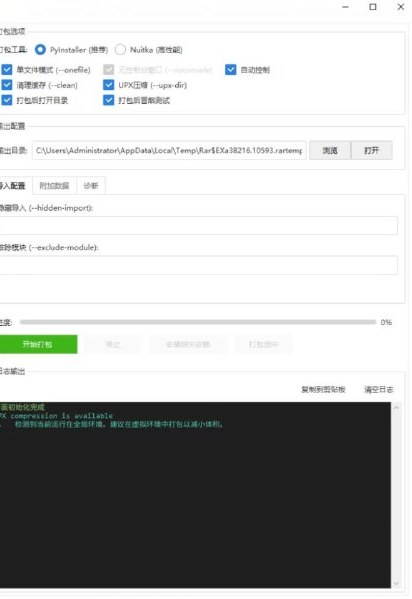
▲ 打包选项区实拍:顶部选 PyInstaller 或 Nuitka 引擎,单文件模式、清理缓存、UPX 压缩、打包前冒烟测试等选项全部勾选化,下方是输出目录、隐藏导入与排除模块设置,再往下是进度条和日志输出窗。
功能特色
拖入即扫依赖:把 .py 拖进窗口点「智能分析依赖」,它自动扫出脚本用到的第三方库并补装;勾上「增强模式(深度扫描)」复选框能扫得更深,频道帖也建议使用时勾上它,漏包率明显更低。
独立虚拟环境构建:每个脚本单独建虚拟环境、只装用到的包,互不污染本机环境,打出来的 EXE 体积可控,也不会把无关大库一起塞进去。
双引擎任选:PyInstaller 出包快、生态成熟;Nuitka 编译成原生代码、性能与保护性更好。日常脚本用 PyInstaller,对速度敏感或想保护源码的换 Nuitka。
常用参数全勾选化:单文件模式(–onefile)、无控制台窗口、清理缓存(–clean)、UPX 压缩、自定义图标、输出目录、附加数据文件、隐藏导入(–hidden-import)与排除模块(–exclude-module),都是界面上的复选框和输入框,不用背命令参数。
打包后自动试跑:构建完成自动把 EXE 跑一遍验证能不能启动,崩溃时抓取崩溃日志存到源码目录,比双击闪退后两眼一抹黑强得多。
失败给结论、一键修复重打:打包失败不用自己翻日志,工具会给出问题结论并提供一键修复重打;诊断信息可一键复制,贴给 AI 就能接着排查。最近打开的脚本还能 Ctrl+鼠标多选,一次排队打包多个。
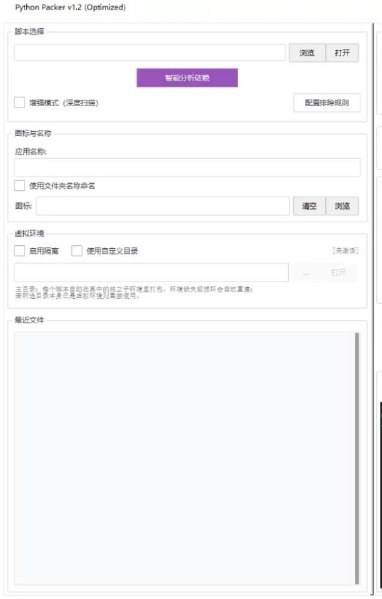
▲ 脚本选择区实拍:把 .py 文件选进来点「智能分析依赖」自动扫依赖,紫色按钮下是「增强模式(深度扫描)」复选框;往下依次是应用名称与图标设置、虚拟环境(启用隔离/自定义目录)和最近文件列表。
安装/使用步骤
- 先确认电脑上已装 Python(建议 3.10 或更新版本,安装时勾选 Add to PATH;或设置环境变量 PYTHON_PACKER_PYTHON 指向 python.exe),这是打包能进行的前提。
- 在本站下载区下载 python_packer.zip(15M),解压后打开打包工具主程序。
- 把要打包的 .py 文件拖进窗口(或用「浏览」选择),勾上「增强模式(深度扫描)」,点「智能分析依赖」,等它把依赖扫完并自动补齐。
- 确认应用名称和图标(工具会记住,下次不用重填),在打包选项里选引擎:日常用 PyInstaller,想要原生编译选 Nuitka;按需勾选单文件、无控制台、UPX 压缩等选项。
- 点「开始打包」,它会自己建虚拟环境、装依赖、构建,并把打好的 EXE 试跑一遍;进度和日志在主界面下方实时滚动。
- 打包成功后到输出目录取 EXE 分发即可;若试跑崩溃或打包失败,先看它给的结论,或用诊断信息排查后点一键修复重打。
注意事项
- 仅支持 Windows,且打包时本机必须已装 Python;旧版本在找不到可用 Python 时会把自己的 EXE 当成 Python 反复启动、弹出无数窗口,本页面提供的已是修复版——若仍遇到类似情况,先检查 Python 是否正确安装并加入 PATH。
- 无控制台窗口模式下程序出错看不到报错窗口,调试期建议先不勾它,确认运行正常后再勾上出正式包。
- 单文件模式的 EXE 每次启动要先自解压,启动略慢且更容易被安全软件误报;对分发环境敏感的脚本可用目录模式(不勾单文件)。
- Nuitka 引擎构建耗时明显长于 PyInstaller,首次使用可能需要准备 C 编译环境,急用先选 PyInstaller。
常见问题
问:电脑上没装 Python 能用它打包吗?
答:不能。它是调用本机 Python 环境来建虚拟环境和打包的,使用前先装好 Python(建议 3.10+)并勾选 Add to PATH,或设置环境变量 PYTHON_PACKER_PYTHON 指向 python.exe。
问:PyInstaller 和 Nuitka 该选哪个?
答:多数脚本选 PyInstaller 就够了,出包快、踩坑少;脚本对运行速度有要求、或不想让源码容易被反编译出来时,选 Nuitka,但要接受构建时间长得多。
问:打出来的 EXE 双击闪退怎么办?
答:先看工具试跑时抓下来的崩溃日志(存在源码目录)和日志区的结论;常见原因是漏了动态导入的模块,在「隐藏导入」里手动补上模块名再一键修复重打。调试时别勾无控制台窗口,方便看报错。
问:EXE 体积特别大怎么瘦身?
答:它默认给每个脚本建独立虚拟环境、只装用到的包,已经比全局环境打包小很多;还可以在「排除模块」里排掉确定用不上的大库,并打开 UPX 压缩进一步减小体积。
问:一次能打好几个脚本吗?
答:能。在「最近文件」里按 Ctrl+鼠标多选多个脚本,可以一次排队批量打包;每个脚本的应用名、图标设置会被分别记住。
问:打包时依赖下载很慢或失败怎么办?
答:工具补装依赖时走国内镜像并自动轮换,一般不用自己配源;仍失败的话先确认网络正常,再看日志里卡在哪个包,手动 pip 安装该包后重打即可。
⬇️ 下载说明
下载地址见本文下方下载区。文件为 python_packer.zip,大小 15M,解压后在 Windows 上运行;打包前请先在本机装好 Python。本工具为社区分享资源,版权归原作者所有,仅供学习交流,请勿用于商业用途。


















暂无评论内容